
使用界面
Claude Code 不只有终端一种用法:
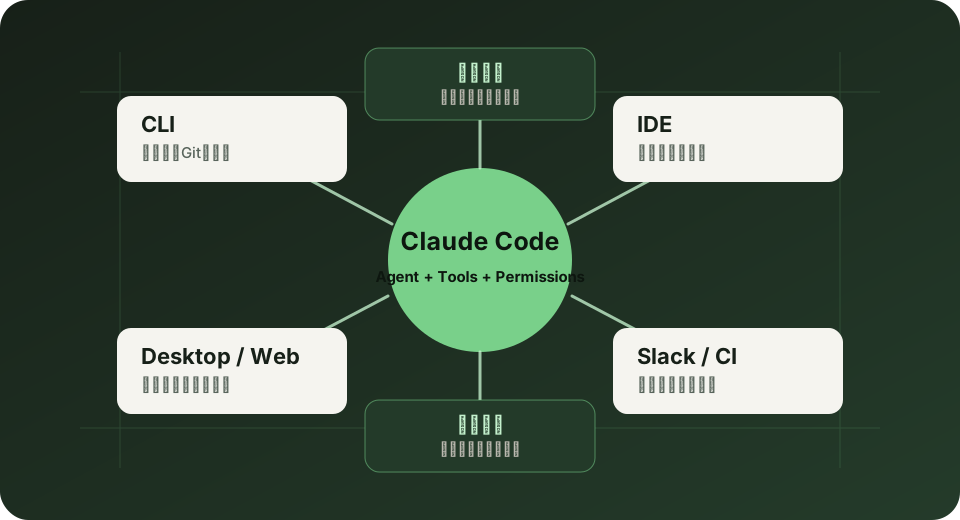
| 界面 | 适合场景 |
|---|---|
| CLI(终端) | 日常开发、完整 Agent 能力 |
| Desktop | 图形界面、非终端用户 |
| VS Code / JetBrains | 在 IDE 内与代码并排 |
| Web | 浏览器访问 claude.ai/code |
| Slack | 团队频道内提问 |
| GitHub Actions / GitLab CI | PR 审查、自动化流水线 |
本学习站以 CLI 为主讲解;其他界面共享相似的对话与权限模型。
| 你要做的事 | 推荐界面 |
|---|---|
| 长时间改代码、跑测试、处理 Git | CLI |
| 边看文件边问局部问题 | IDE 插件 |
| 不想开终端、偏图形操作 | Desktop |
| 临时从浏览器查看任务或远程环境 | Web |
| 团队频道内让 Claude Code 看 PR 或 issue | Slack |
| 自动 review PR、跑固定检查 | GitHub Actions / GitLab CI |
新手建议从 CLI 开始,因为 CLI 最能体现 Claude Code 的核心模型:读项目、调用工具、请求批准、验证结果。等你理解这套循环后,再切换到 IDE、Web 或 CI 会更自然。
多界面使用的注意点
Section titled “多界面使用的注意点”- 不同界面看到的上下文可能不同。终端里的当前目录、IDE 当前打开文件、CI 的 checkout 内容都可能影响结果。
- 权限体验会不同。CLI 更强调交互式批准,CI 更适合预先配置好的自动化任务。
- 团队协作场景要注意隐私和权限边界,尤其是 Slack、CI 和企业云环境。